



Accessoires pour cartes mères


- Connexions: 1x connecteur USB 2.0 9 broches (interne), 1x SATA 15 broches (mâle) sur 4x connecteur USB 2.0 9 broches (interne)
- Version: USB 2.0
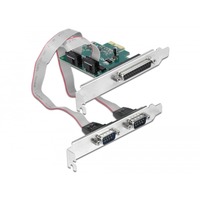
- Type: Parallel, Seriell
- Puce: WCH CH384L
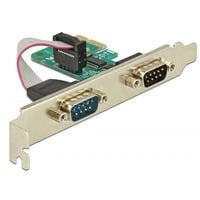
- Puce: WCH CH382L

- Version: USB 3.0

- Connexions: 1x PCIe x16 (femelle) sur 1x PCIe x16 (mâle)
- Version: PCIe 3.0

- Version: USB 3.0
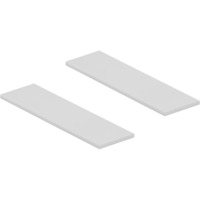
- Type: Bloc de conduction de chaleur
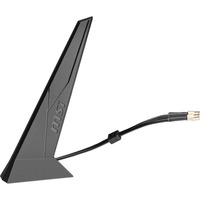
- Type d'antenne: WLAN
- Application: á l'intérieur
- Renforcement: Aucunes informations
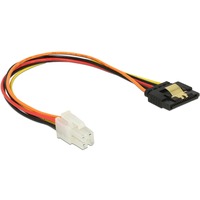
- Connexions: 1x connecteur auxiliaire à 4 broches (fiche) sur 1x SATA 15 broches (femelle)
- Longueur de câble: 20 cm

- Connexions: 1x connecteur USB 2.0 9 broches (interne) sur 1x connecteur USB 3.2 19 broches (interne)
- Version: USB 2.0
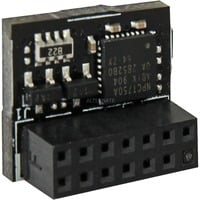
- Type de produit: TPM

- Type: Seriell
- Puce: WCH CH384L

- Connexions: 1x USB 3.2 Pin En-tête 19 Broche (interne, femme) sur 1x connecteur USB 2.0 9 broches (interne)
- Version: USB 2.0
- Zone: Composant
- Nombre de pièces: 1 pièces
- Zone: Composant
- Nombre de pièces: 1 pièces
Pourquoi ajouter un accessoire pour carte mère à votre PC
Un accessoire pour carte mère se branche ou se fixe sur la carte ou sur un composant qu'elle accueille, pour compléter ce qu'elle offre ou la relier au reste du PC. Il peut s'agir d'un adaptateur USB interne, d'un hub, d'un module de sécurité TPM, d'une antenne Wi-Fi ou de coussinets thermiques pour un SSD M.2. Les trois premiers exigent un connecteur interne précis, et l'antenne une carte mère dotée du Wi-Fi. Vérifiez sur la fiche de votre carte mère qu'elle possède celui que l'accessoire attend.
Quand une carte contrôleur répond mieux à votre besoin
Un accessoire prolonge ce que la carte mère sait déjà faire. Un adaptateur interne peut ainsi relier les ports USB de la façade du boîtier à un connecteur USB d'une autre version, quand la carte n'a pas celui attendu. Ajouter des ports absents est un autre besoin. Des ports série, parallèle ou USB supplémentaires s'obtiennent avec l'une de nos cartes contrôleurs, installée dans un slot PCIe libre. Vérifiez donc qu'il en reste un sur votre carte mère.
Vérifier un accessoire de carte mère côté carte et côté boîtier
Un module TPM ou une antenne Wi-Fi peut être prévu pour les cartes mères de son fabricant, comme le dit sa fiche. Le boîtier entre aussi en jeu. Un câble riser PCIe, qui permet de monter la carte graphique à la verticale, peut être conçu pour un boîtier précis. Un hub USB interne, lui, peut demander une prise d'alimentation SATA. Pour un PC à monter, choisissez parmi nos cartes mères celle qui porte les connecteurs internes dont vos accessoires auront besoin.
Commandée et payée avant 21h00 un jour ouvrable, votre commande est normalement livrée le jour ouvrable suivant si tous les produits sont en stock dans notre entrepôt d'Aartselaar. Si les produits sont en stock au showroom d'ALTERNATE à Aartselaar, vous pouvez aussi la retirer dans les 30 minutes pendant les heures d'ouverture.
Équipez chez ALTERNATE votre PC de l'accessoire pour carte mère qui correspond aux connecteurs de votre carte.
Questions fréquentes sur les accessoires pour cartes mères
À quoi sert un module TPM que l'on branche sur le connecteur prévu de la carte mère?
Un module TPM est un module de sécurité, branché sur un connecteur dédié de la carte mère, qui stocke de façon protégée des clés et des certificats numériques. Il contribue ainsi à protéger vos identités numériques et l'intégrité de la plateforme. Ce connecteur à broches utilise une interface comme le SPI. Avant l'achat, comparez cette interface, le nombre de broches et la version de la norme TPM avec ce qu'annonce la fiche de votre carte mère, quand elle le précise.
Pourquoi placer un coussinet thermique entre un SSD M.2 et le dissipateur qui le recouvre?
Un coussinet thermique aide à dissiper la chaleur d'un SSD M.2: placé entre le module et un dissipateur thermique, il transmet la chaleur à ce dissipateur, qui l'évacue ensuite. Il ne sert donc que si un dissipateur recouvre le SSD. Avant l'achat, vérifiez sur la fiche du dissipateur s'il est livré avec ses propres coussinets. Comparez aussi les dimensions du coussinet, indiquées sur sa fiche, à celles du SSD et de la surface du dissipateur. Un coussinet trop petit laisse une partie du module sans contact avec le dissipateur.
Quel rôle joue un hub USB interne relié à la carte mère, par rapport à un hub USB branché à l'extérieur du PC?
Un hub USB interne démultiplie un connecteur USB interne de la carte mère au profit de composants placés dans le boîtier qui se raccordent eux-mêmes à un connecteur USB interne. Selon le modèle, ses sorties reprennent le format du connecteur d'entrée: vérifiez sur sa fiche leur version de la norme USB et le débit partagé entre elles. Pour des périphériques branchés de l'extérieur du PC, tournez-vous plutôt vers nos hubs USB. Comptez avant l'achat les connecteurs USB internes déjà occupés sur votre carte, et ceux que demandent les composants à raccorder.
Où se branche un accessoire interne sur une carte mère dont les connecteurs sont placés au dos?
Sur une carte mère à connecteurs au dos (branchés derrière le plateau, côté opposé aux composants), un accessoire relié à ces connecteurs se raccorde depuis l'arrière du plateau du boîtier. Ces cartes mères reverse connector demandent un boîtier compatible, dont le plateau est découpé pour donner accès à leurs connecteurs. La mémoire vive, les SSD ou l'alimentation n'ont pas besoin, pour l'essentiel, d'être des modèles particuliers. Pour un accessoire à câble, comparez la longueur de câble indiquée sur sa fiche avec le trajet jusqu'au connecteur visé.
De quelle façon ALTERNATE Belgique peut-elle aider quand un accessoire branché sur la carte mère n'est pas reconnu?
Vous pouvez confier au service technique d'ALTERNATE Belgique un PC dont un accessoire interne n'est pas reconnu, même si ce PC ou son matériel a été acheté ailleurs. Au comptoir de service, les techniciens font d'abord une rapide inspection à partir de la description du problème, puis le service technique pose un diagnostic complet. Pour faciliter cette inspection, notez le type d'accessoire, le connecteur de la carte mère utilisé et la référence de cette carte. Précisez aussi depuis quand le problème apparaît, par exemple après l'ajout de l'accessoire.